LHmelt、UNLHA32.DLL等の作者Miccoさんのホームページによると
LZH書庫に存在する脆弱性に対し、多くのウィルスソフト・システムベンダーの対応が進んでおらず、今後の対応も期待できないとのこと。
現状はLZH形式で送られてくる取引先等のメールが相当数存在しているので、LZH形式の添付ファイルを含むメールを全て拒否することは難しい。
標準利用ソフトとしてLZH形式の圧縮を採用している企業、法人もかなりあると思われる。
そこで、現状の対応としては
・LZH形式の圧縮ファイルを作成しない。LZH形式の圧縮を利用しない(zip形式の圧縮を利用)
・メール等で取引先等から送られてくるファイルについては展開後の検疫(ウィルススキャン)を徹底
・LZH形式の圧縮ファイルを利用している送信者にはできれば他の形式の圧縮ファイルを利用するようにお願いする。
・未知の送信元からのメールのLZH形式圧縮ファイルは開かない
以下LHmelt、UNLHA32.DLL等の作者Miccoさんのホームページからの引用
----------------------------------------------------------------------------
注意喚起
細工されたヘッダーをもつ LZH 書庫については, 多くのウイルス対策ソフト・システムが検疫できません。 (確認できたもので, 2010 年 4 月現在の最新版について 3/16 のみが検疫可能。) それに対して, 少なからぬアーカイバーは, 仕様上は正しいことから そのような書庫を普通に扱えます。
そのため, ゲートウェイ形式での検疫による対策方法を採っている場合など, クライアントに対策ソフトがインストールされていない環境では, 殆ど何の苦労もなく侵入・感染が可能となります。 クライアントにインストールされている場合でも, 展開された時点で検疫が可能なものの, プリビュー等ファイルの作成されない場合については検疫が行われません。
残念ながら, このような状況に対して各対策ソフトベンダーの対応は進んでいませんし, 脆弱性情報として状況が公開されることは (ZIP や CAB, 7z といった書庫については行われているにも拘わらず) 過去も今後も見込めません。
このようなことから, 特に企業・団体においての LZH 書庫利用は お勧めしません。 中でも, 上記のようなゲートウェイ形式のみで検疫を行っている場合は, LZH 書庫自体を拒否するようにして下さい。
----------------------------------------------------------------------------
引用終わり
Miccoさんのホームページの「お知らせ」
http://homepage3.nifty.com/micco/notes/ann.htm
WindowsXPで圧縮 (zip) フォルダーを作成および使用する方法
http://itl-it.blogspot.com/2010/07/windowsxp-zip.html
2010年7月14日水曜日

WindowsXPで圧縮 (zip) フォルダーを作成および使用する方法
1-1.圧縮フォルダ(zip形式ファイル)を作成、利用する方法(1)
マイドキュメント(圧縮フォルダを作成するフォルダ)→ファイル→新規作成→圧縮(zip形式)フォルダ
を選択、圧縮フォルダを作成する。
作成したフォルダに圧縮したいファイルをドラッグ&ドロップする。

1-2.圧縮フォルダ(zip形式ファイル)を作成、利用する方法(2)
圧縮したいファイルを選択(Ctrlキーを押しながらファイルを複数選択)し、選択したファイル上で右クリック、メニューの「送る」から「圧縮(zip形式)フォルダ」を選択すると選択したファイルのあるフォルダにzip形式ファイル(圧縮フォルダ)が作成される。

2. zip形式圧縮フォルダの展開
zip形式圧縮フォルダ(拡張子 .zipの圧縮ファイル)をエクスプローラ等で表示、右クリックする。
開いたメニューで「すべて展開」を選択。
圧縮フォルダの展開ウィザードが開くので、手順にしたがってファイルを展開する。


参考:WindowsXPで圧縮 (zip) フォルダーを作成および使用する方法(マイクロソフトサポートオンライン)
http://support.microsoft.com/kb/306531/ja
マイドキュメント(圧縮フォルダを作成するフォルダ)→ファイル→新規作成→圧縮(zip形式)フォルダ
を選択、圧縮フォルダを作成する。
作成したフォルダに圧縮したいファイルをドラッグ&ドロップする。

1-2.圧縮フォルダ(zip形式ファイル)を作成、利用する方法(2)
圧縮したいファイルを選択(Ctrlキーを押しながらファイルを複数選択)し、選択したファイル上で右クリック、メニューの「送る」から「圧縮(zip形式)フォルダ」を選択すると選択したファイルのあるフォルダにzip形式ファイル(圧縮フォルダ)が作成される。

2. zip形式圧縮フォルダの展開
zip形式圧縮フォルダ(拡張子 .zipの圧縮ファイル)をエクスプローラ等で表示、右クリックする。
開いたメニューで「すべて展開」を選択。
圧縮フォルダの展開ウィザードが開くので、手順にしたがってファイルを展開する。


参考:WindowsXPで圧縮 (zip) フォルダーを作成および使用する方法(マイクロソフトサポートオンライン)
http://support.microsoft.com/kb/306531/ja
2010年6月14日月曜日
GmailでOutlook Expressの分割メールを受信すると
Outolook Express等のメール送信ソフトには送信メールが指定のサイズを超えると自動的に分割して送信する機能があるものがある。
この機能により自動的に分割して送信されたメールは同じ機能があるメーラーで受信した場合、自動的に結合され一通のメールとして受信する(ように見える)ことができるが、Gmailには分割されたメールを結合する機能が無い為、分割メールは分割されたまま受信され、添付ファイルは壊れているように見える。
対策は、
1.メール送信者にメールを分割しない設定で再度メール送信する様に依頼する。
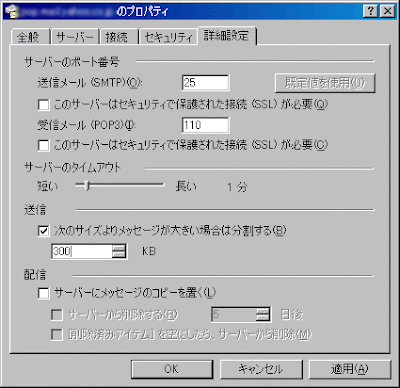
Outlook Expressの場合のメールを分割しないで送る設定は、
「ツール」 => 「アカウント」 => 「プロパティ」 => 「詳細設定」で「次のサイズよりメッセージが大きい場合は分割する」のチェックを外す。
2.1の対策は送信者に依存することになるので実行不可能な場合がある。
1が出来ない場合、
Gmailの設定でPOPダウンロードを有効にして、メールソフトでメールを受信する。
その際のGmailの設定
この機能により自動的に分割して送信されたメールは同じ機能があるメーラーで受信した場合、自動的に結合され一通のメールとして受信する(ように見える)ことができるが、Gmailには分割されたメールを結合する機能が無い為、分割メールは分割されたまま受信され、添付ファイルは壊れているように見える。
対策は、
1.メール送信者にメールを分割しない設定で再度メール送信する様に依頼する。
Outlook Expressの場合のメールを分割しないで送る設定は、
「ツール」 => 「アカウント」 => 「プロパティ」 => 「詳細設定」で「次のサイズよりメッセージが大きい場合は分割する」のチェックを外す。

2.1の対策は送信者に依存することになるので実行不可能な場合がある。
1が出来ない場合、
Gmailの設定でPOPダウンロードを有効にして、メールソフトでメールを受信する。
その際のGmailの設定
2010年6月4日金曜日
LAN内のサーバーを公開する際のNTTのADSLモデム内蔵ルータWeb Caster6400mの設定
LAN内のウェブサーバを外部に公開する際のNTTのADSLモデム内蔵ルータWeb Caster6400mの設定。
Web Caster6400m出荷状態から
1.192.168.1.1のウェブ設定画面にアクセスし「詳細設定」の「LAN側設定」を確認。必要に応じ設定変更する。
2.「基本設定」の「接続先設定」でプロバイダ接続情報を設定。その後念のため「情報」の「現在の状態」を「拡張」表示モードにしてADSL側IPアドレス、DNSサーバのIPアドレスを確認する。

3.「詳細設定」の「静的IPマスカレード設定」で必要なNATエントリを追加し、使用するエントリにチェックを付け「適用」を押し機器再起動または「登録」ボタンを押す。
下の例の場合
192.168.10.8の8080番ポートでウェブサーバを公開。
192.168.10.3でDNSサーバを公開。

4.2で設定したADSL側IPアドレスに外部からアクセスしてアドレス変換した先のサーバーを参照できることを確認して終了。
Web Caster6400m出荷状態から
1.192.168.1.1のウェブ設定画面にアクセスし「詳細設定」の「LAN側設定」を確認。必要に応じ設定変更する。
2.「基本設定」の「接続先設定」でプロバイダ接続情報を設定。その後念のため「情報」の「現在の状態」を「拡張」表示モードにしてADSL側IPアドレス、DNSサーバのIPアドレスを確認する。

3.「詳細設定」の「静的IPマスカレード設定」で必要なNATエントリを追加し、使用するエントリにチェックを付け「適用」を押し機器再起動または「登録」ボタンを押す。
下の例の場合
192.168.10.8の8080番ポートでウェブサーバを公開。
192.168.10.3でDNSサーバを公開。

4.2で設定したADSL側IPアドレスに外部からアクセスしてアドレス変換した先のサーバーを参照できることを確認して終了。
登録:
投稿
(
Atom
)